Поздравляем с покупкой! Этот гайд поможет Вам быстро и правильно установить Windows 10 или Windows 11, используя новую загрузочную флешку ARnoLD Digital.
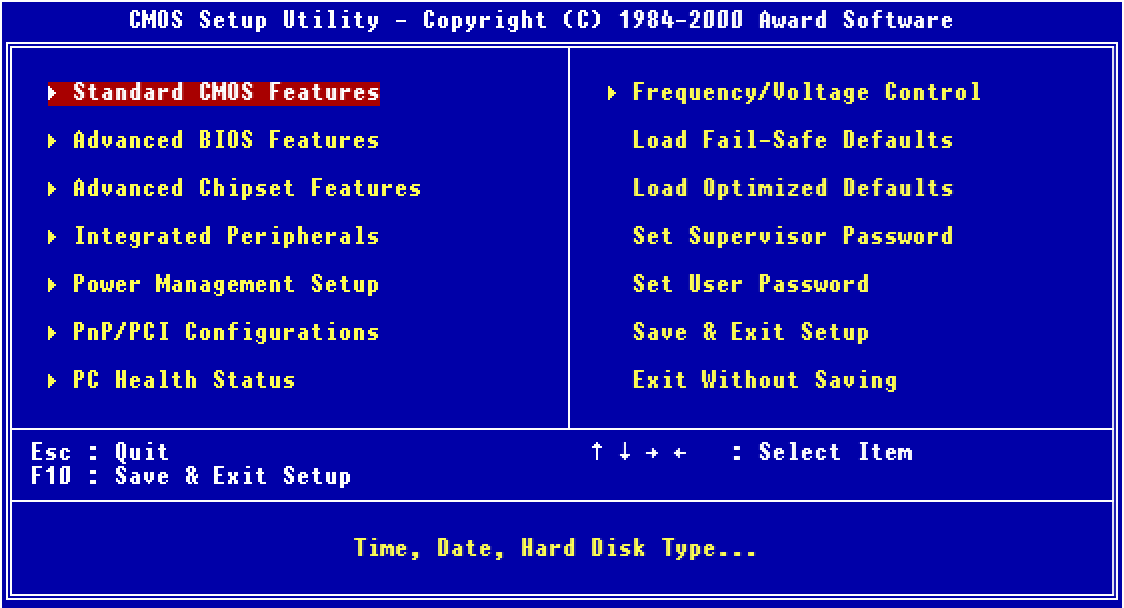
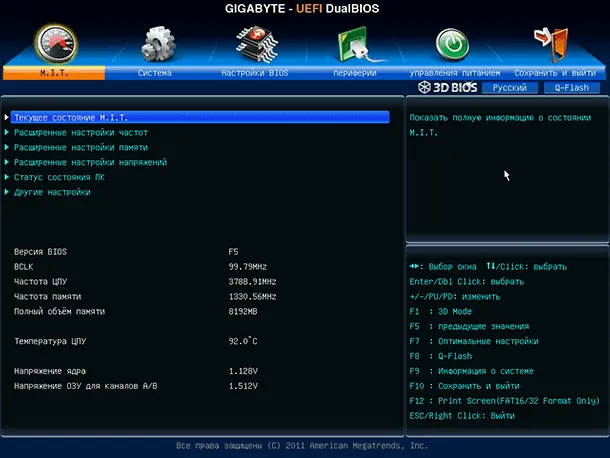
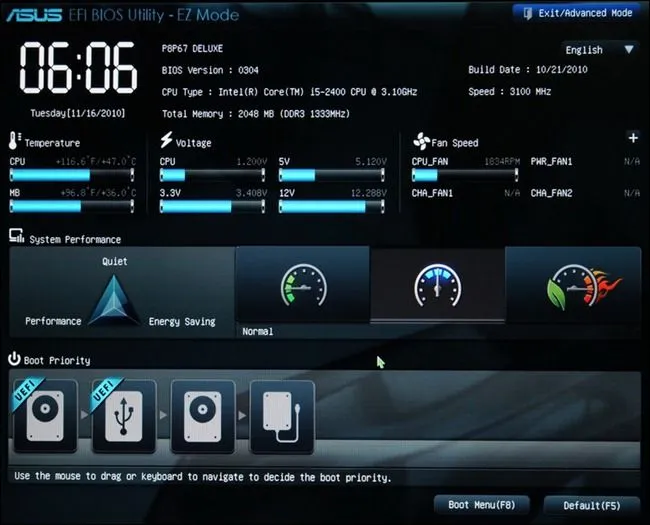
Чтобы начать установку, необходимо заставить компьютер загрузиться с флешки при включении. Самый простой способ — вызвать Boot Menu (Меню загрузки). Это небольшое окно, где можно сразу выбрать нашу флешку, вообще не меняя настройки самого BIOS.
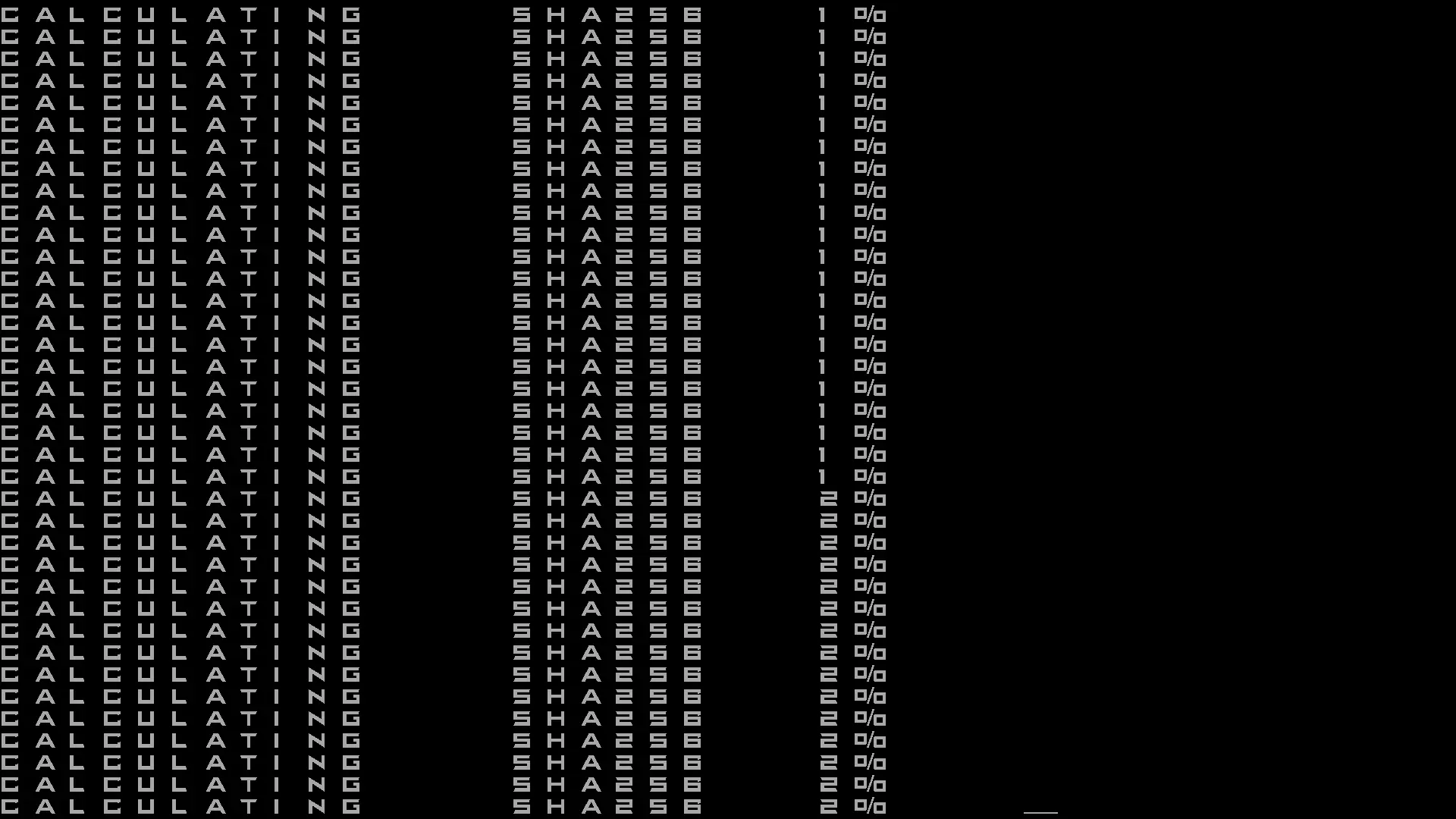
Перед установкой в главном меню флешки мы крайне рекомендуем убедиться, что образ системы записан идеально и без сбоев. Это займет буквально пару минут, но полностью застрахует Вас от неожиданных ошибок в процессе копирования файлов.
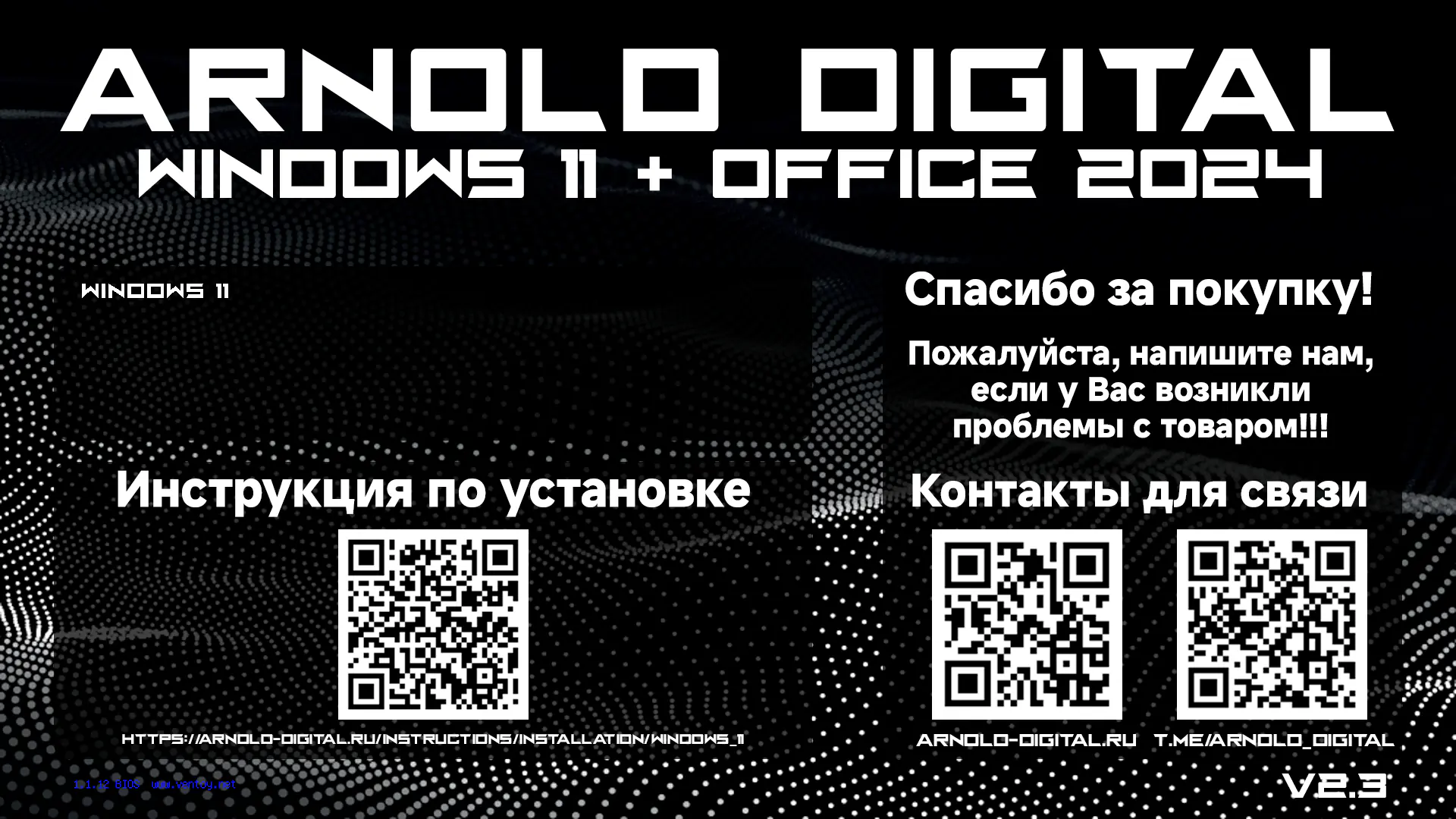
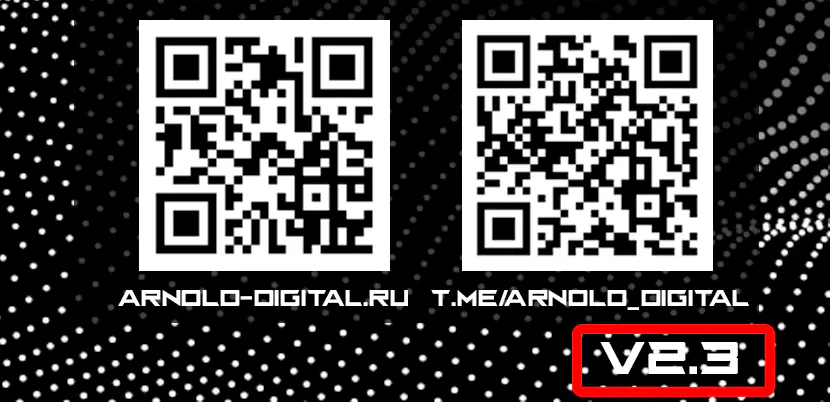
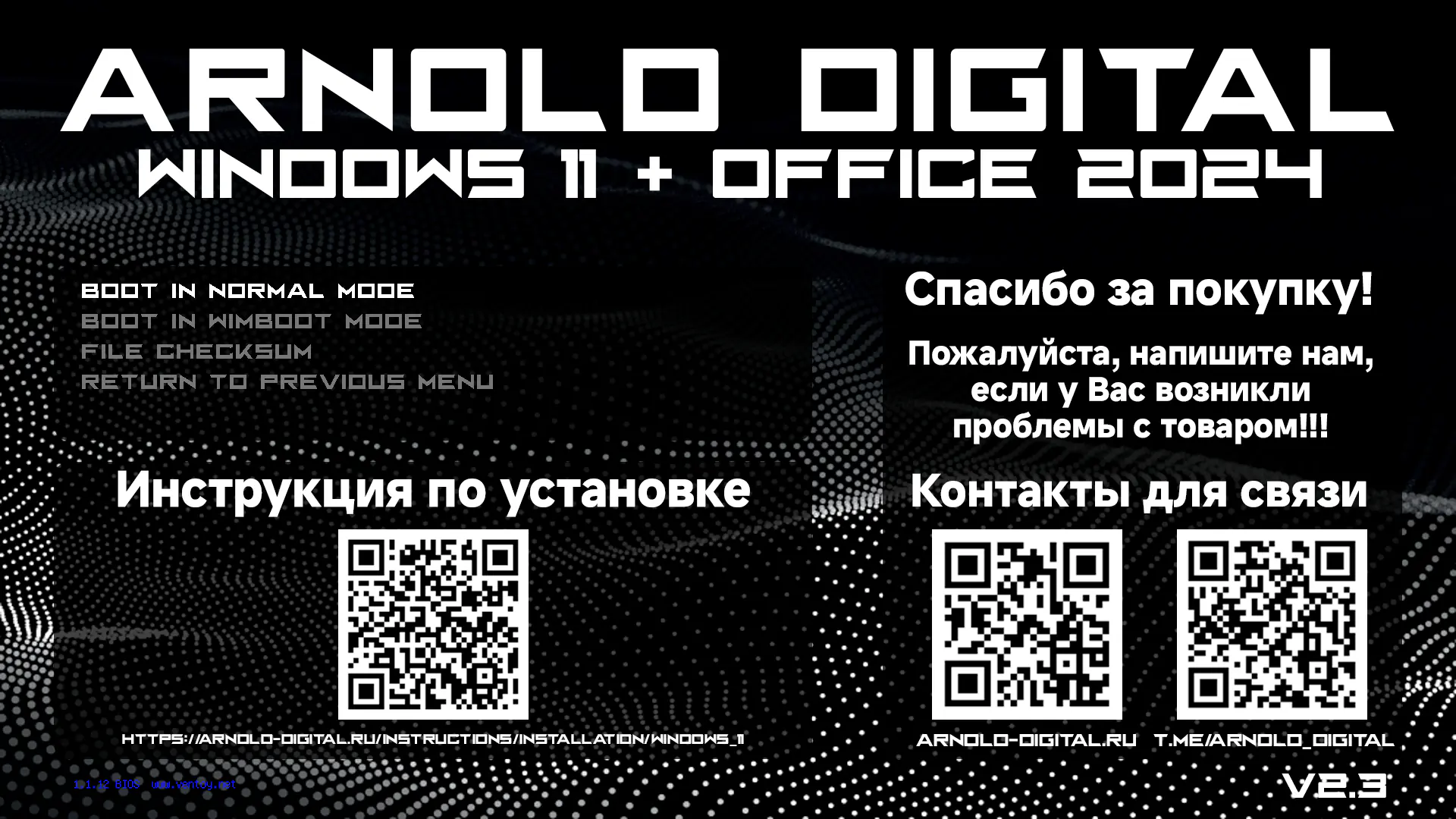
Обратите внимание на правый нижний угол главного экрана. Запомните версию сборки, которая там указана (например, v2.3).
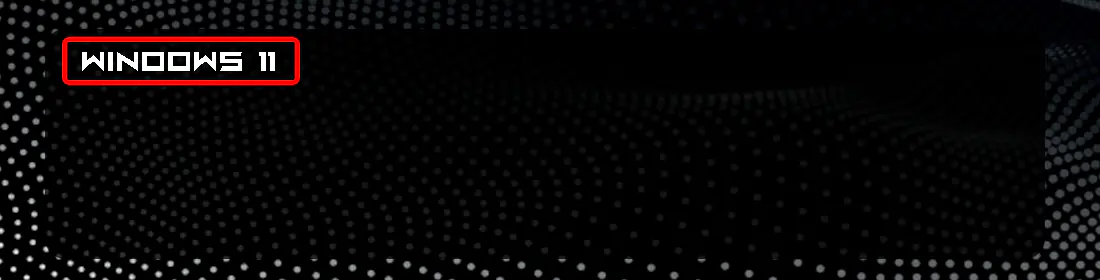
С помощью стрелочек на клавиатуре выберите нужную версию ОС (обычно она уже выбрана по умолчанию) и нажмите Enter.
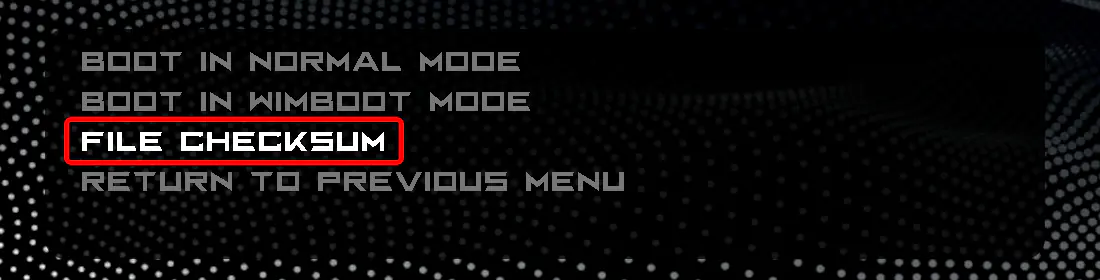
В появившемся дополнительном меню выберите пункт File checksum и снова нажмите Enter.
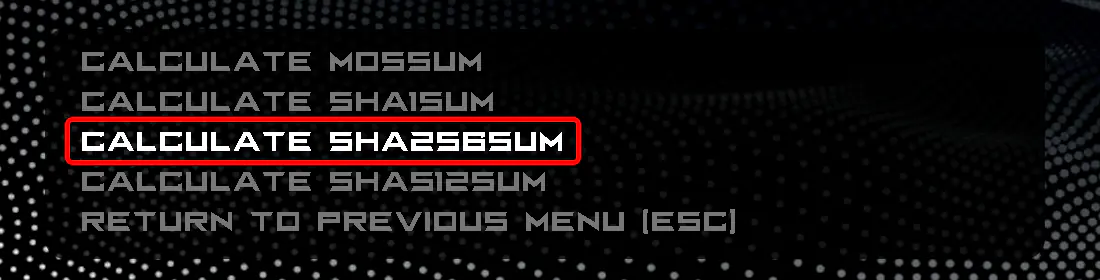
Далее выберите третий пункт снизу — Calculate sha256sum. (Обратите внимание: на некоторых мониторах текст может быть крупным, поэтому надпись может не влезать целиком. Вы можете промотать её стрелочкой «вправо» на клавиатуре).
Дождитесь окончания автоматического вычисления. Не переживайте, процесс может занять некоторое время в зависимости от скорости Вашего устройства.
В результате на экране появится длинная строка из букв и цифр — это контрольная сумма Вашего образа. Она должна совпадать со значениями из таблицы ниже. Для быстрой проверки достаточно сверить первые и последние 4 символа.
Нажмите клавишу Escдва раза, чтобы успешно вернуться в главное меню флешки.
После успешной проверки целостности файлов можно переходить непосредственно к запуску самой установки Windows.
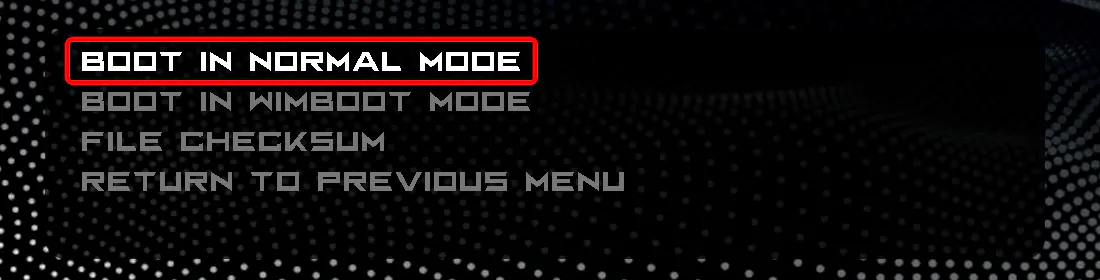
В главном меню выберите самый первый пункт — Boot in normal mode (Загрузка в обычном режиме) и нажмите кнопку Enter.
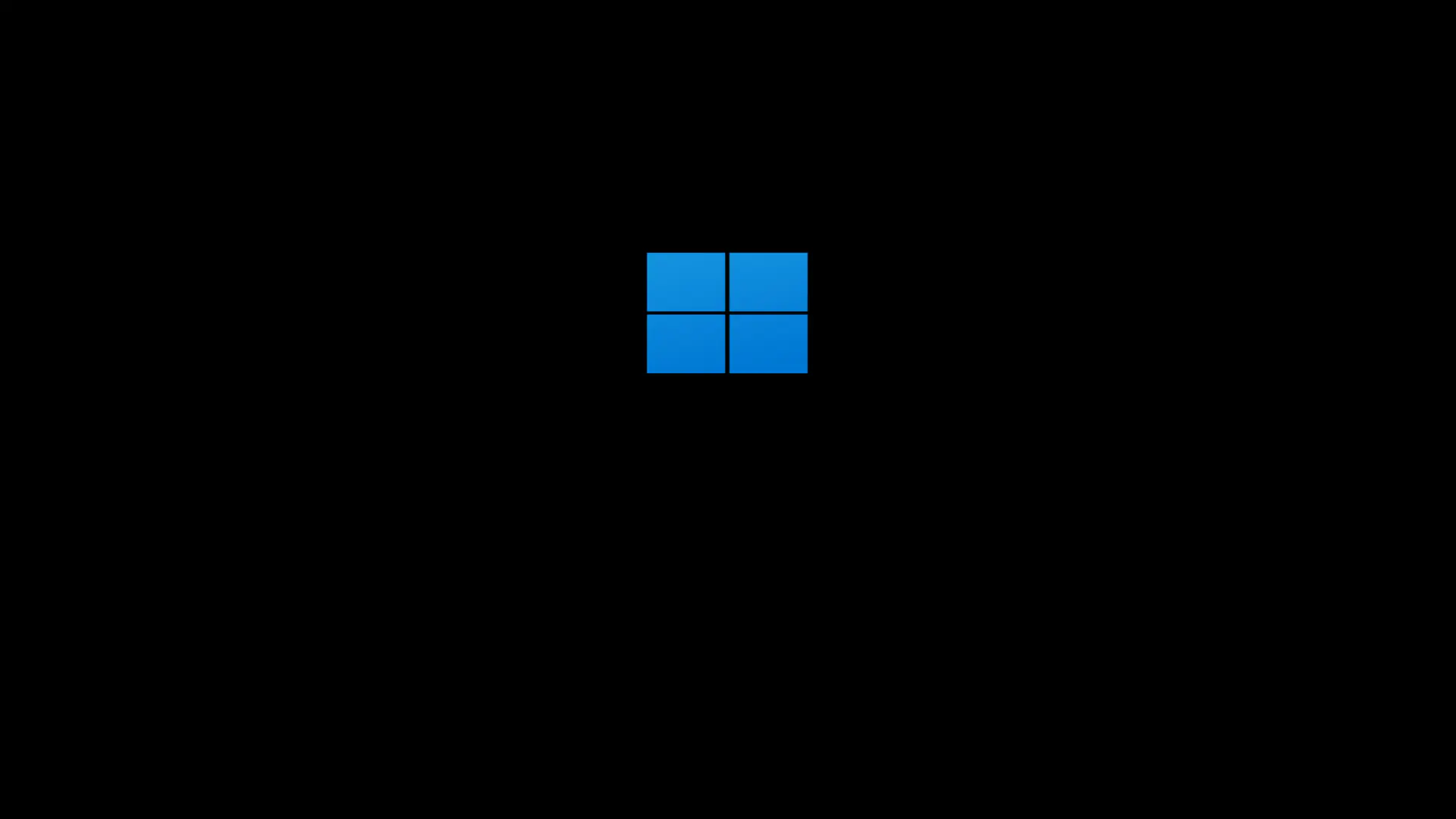
Экран монитора погаснет на некоторое время (от 20 секунд до 5 минут), после чего начнется стандартный запуск установщика. Вы увидите фирменный логотип Windows или логотип бренда Вашего ноутбука / материнской платы.
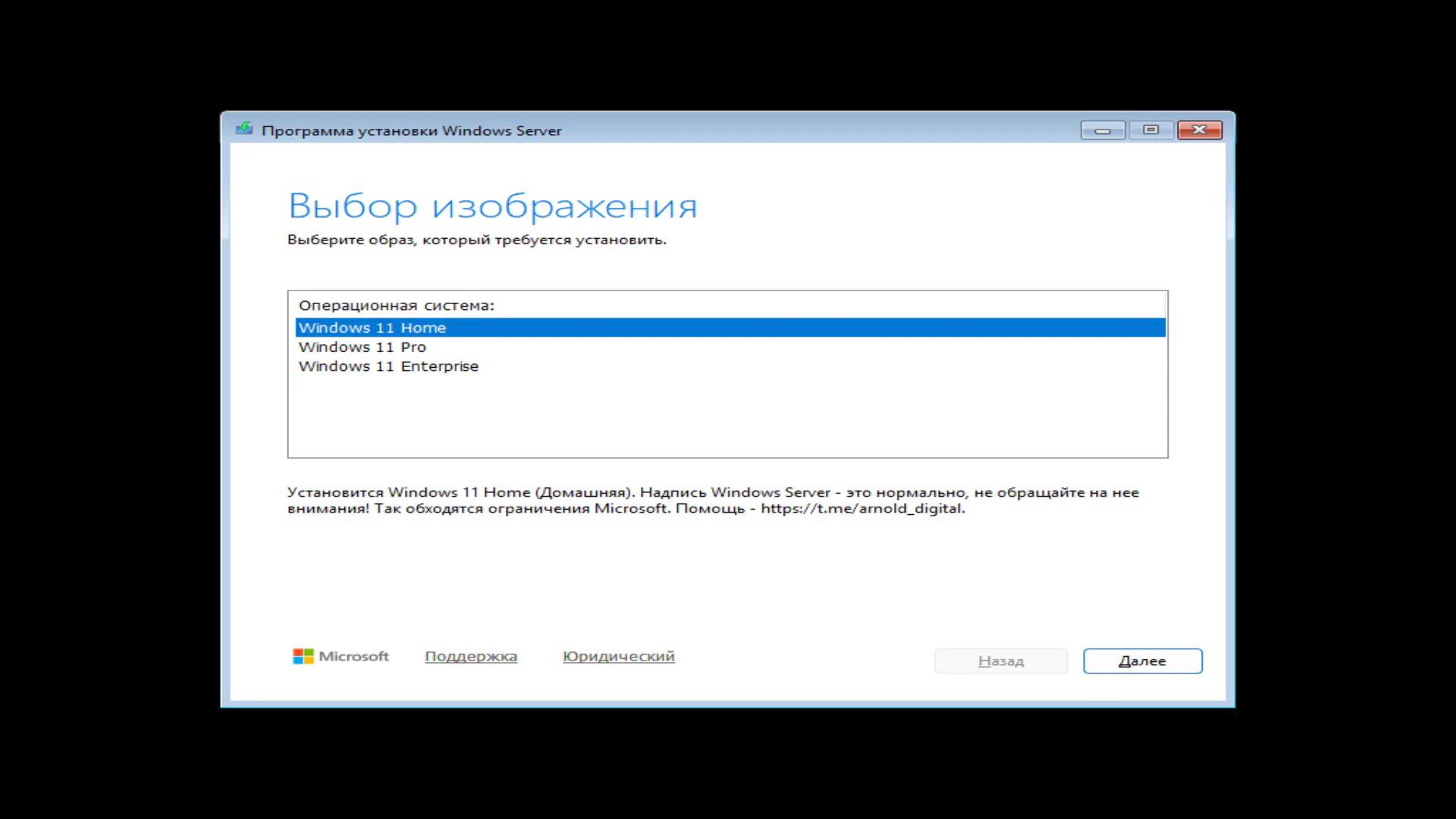
Через пару минут перед Вами откроется официальное стартовое окно установки Windows. На этом этапе необходимо выбрать подходящую редакцию системы и нажать кнопку «Далее».
Шаг 6. Выбор места для установки (самый важный этап!)
Этот этап — самый ответственный во всем процессе. Именно здесь мы очистим старую систему, чтобы освободить место под новую, чистую и быстрой Windows. Пожалуйста, будьте предельно внимательны!
Ваша главная задача на этом экране — найти тот физический накопитель, на который будет ставиться система, и правильно его подготовить.
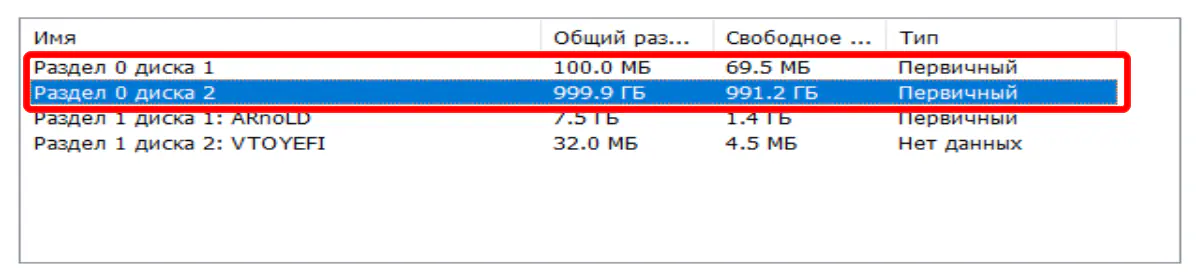
Чтобы новая Windows работала идеально, нужно удалить все старые системные разделы на том физическом диске, куда Вы планируете её устанавливать.
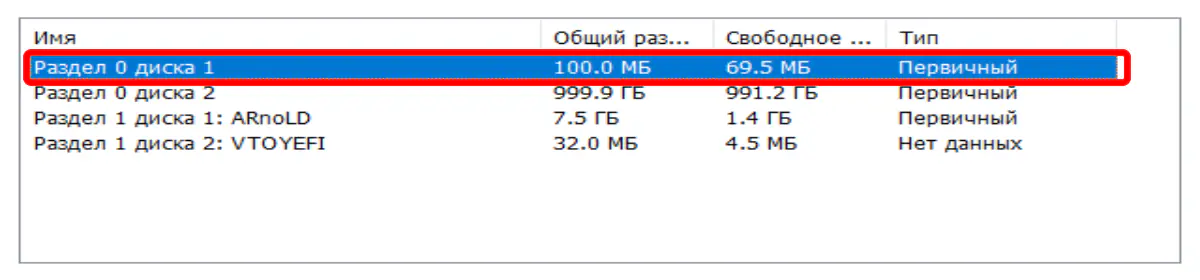
Внимательно изучите список. Найдите все строки, которые относятся к Вашему системному диску (например, все, что из-за ошибки перевода начинается со слов Раздел 0). В нашем примере это Раздел 0 диска 1 и Раздел 0 диска 2.
Кликните левой кнопкой мыши по первой части этого диска (например, Раздел 0 диска 1), чтобы строка выделилась синим цветом.
Нажмите кнопку Удалить раздел (она находится в меню чуть выше списка).
Повторите эту процедуру для всех остальных частей этого же физического диска, где стояла старая Windows.
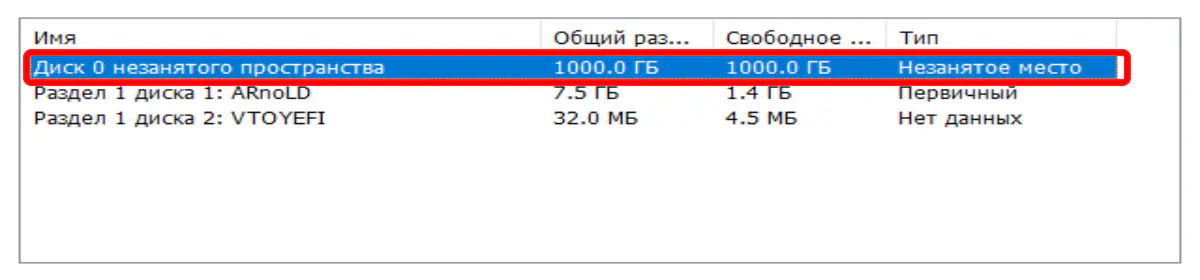
Когда Вы удалите все части старой системы, вместо них появится одна объединенная строчка с названием Диск X незанятого пространства.
Пример того, как нужно по очереди выделять и удалять старые разделы системы
После того как Вы успешно удалили старую систему, кликните один раз на строчку Диск X незанятого пространства, чтобы выделить её.
Ничего больше создавать не нужно! Просто нажмите кнопку Далее в правом нижнем углу.
Установщик Windows сам автоматически создаст все необходимые правильные разделы и запустит процесс копирования файлов.
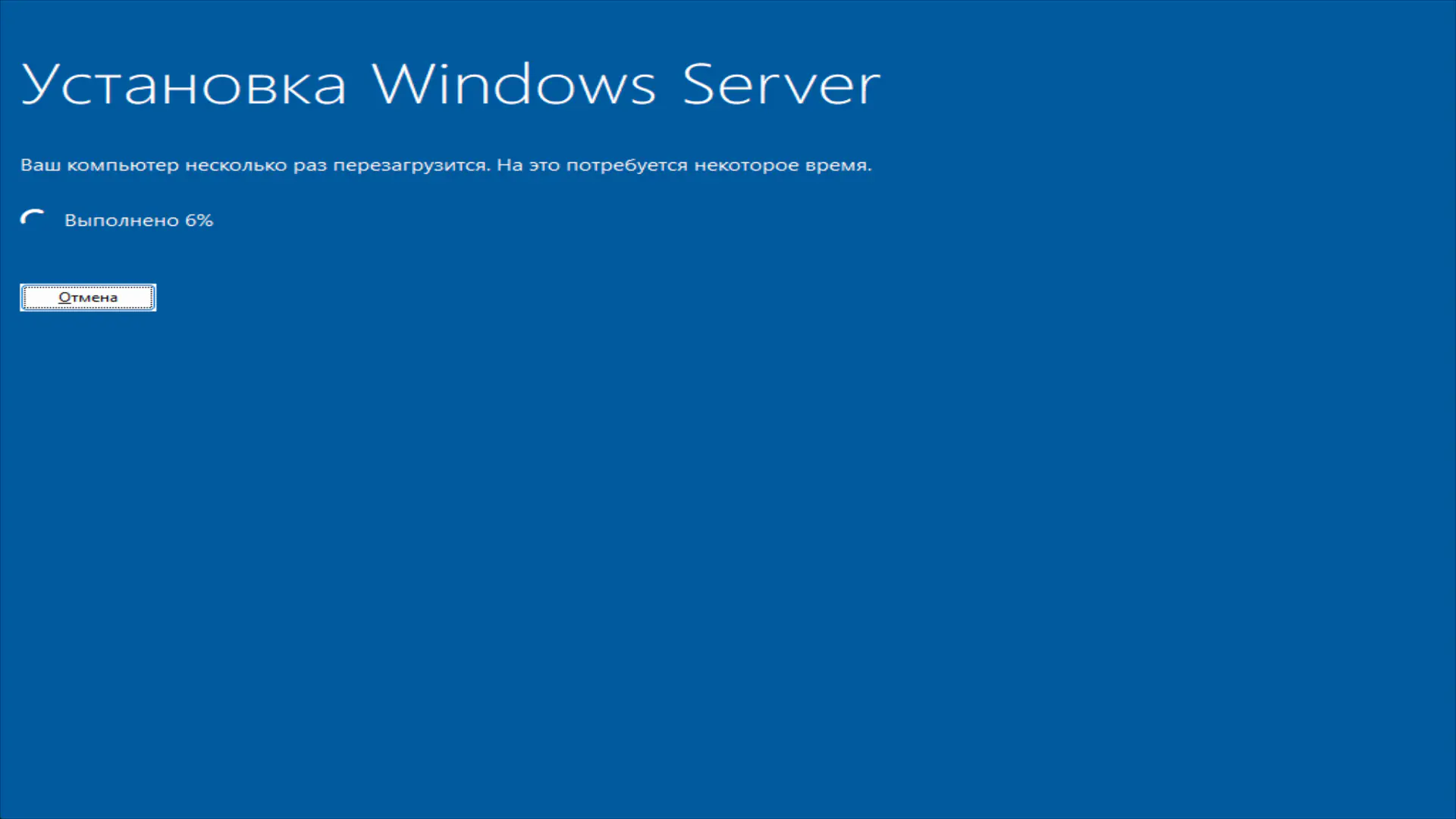
После этого начнется автоматическая распаковка файлов и конфигурация операционной системы. На данном этапе Вам больше не нужно ничего нажимать — можно отдохнуть и понаблюдать за прогрессом.
Мы в ARnoLD Digital вложили много сил и тепла, чтобы сделать процесс установки Windows максимально простым, понятным и безопасным для каждого покупателя. Если наша загрузочная флешка и этот пошаговый гайд помогли Вам успешно переустановить систему самостоятельно, сэкономив Ваше время, деньги и нервы, мы будем безмерно благодарны за обратную связь!
Пожалуйста, уделите всего одну минутку и поделитесь Вашими впечатлениями:
🛍️ Оставьте честный и подробный отзыв на маркетплейсе, где Вы оформляли Ваш заказ.